Claude Code 是由人工智能公司 Anthropic 开发的一款代理型命令行编码工具(Agentic Coding Tool)。简单来说,Claude Code 就像一个拥有“操作电脑权限”的资深程序员,你可以直接在命令行里用自然语言指挥它完成复杂的开发任务。
除了编程以外,你还可以用日常语言和它对话,让它帮你处理文字、分析数据、整理文件等各种任务。
相比于我们传统中印象中的简单对话机器人,他能直接直接帮我们在自己的电脑上处理文件,甚至进行软件操作,成为最强牛马拉磨搭子。
本文为草履虫 AI 教程,面向对象为 AI 初学者,操作系统限 Win10、Win11。安装过程会涉及命令代码,直接按照我给出的示例,复制粘贴即可。
Claude Code 需登录 Claude 官网进行注册,默认采取订阅制模式,Pro 用户每月 20 美元订阅费。但是现在国内 AI 厂商提供了支持 Claude Code 的服务,我们能够用更稳定的服务、更低的成本、更好的中文处理能力、更强的数据安全性使用 Claude。
本文采用智谱 AI(GLM)的 GLM4.7 模型,对中文理解能力强,代码生成质量高,适合代码开发、文档生成、智能问答等场景,综合来干比较符合我们日常使用。
只有 3 张,有 7 天的体验,可以尝鲜。 领取七天体验卡
新手建议使用 GLM Coding Lite 套餐,新用户首月只有 20 元,按季度购买 54 元,使用下面的链接购买件 10%。 GLM 优惠券
Claude Code 安装的前提条件有两个:
您需要安装 Node.js 18 或更新版本环境
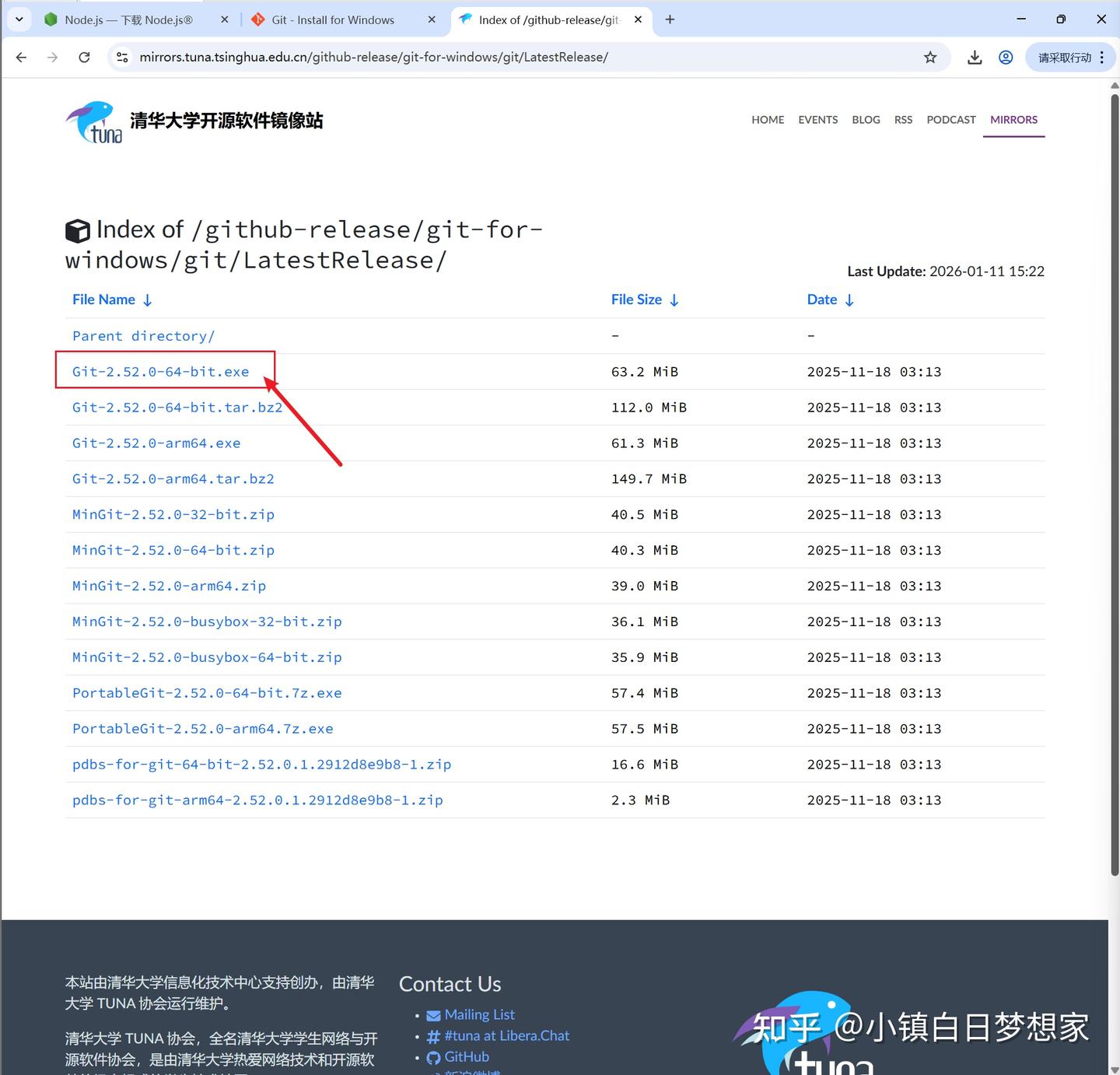
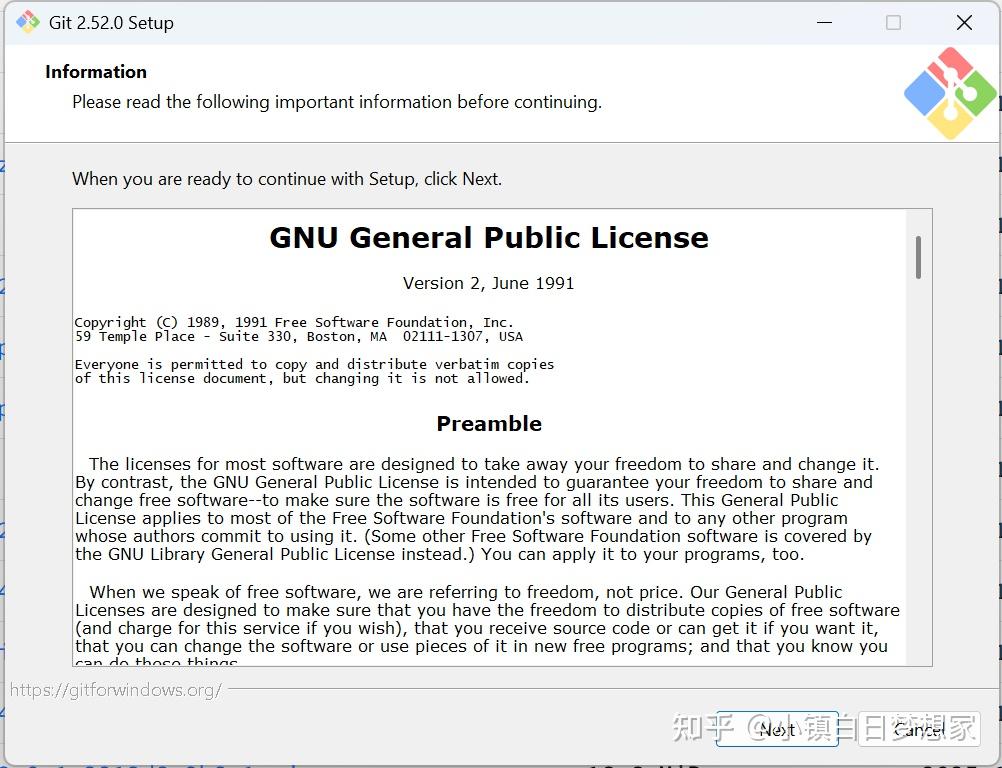
Windows 用户还需安装 Git for Windows
下面我们一步一步进行操作
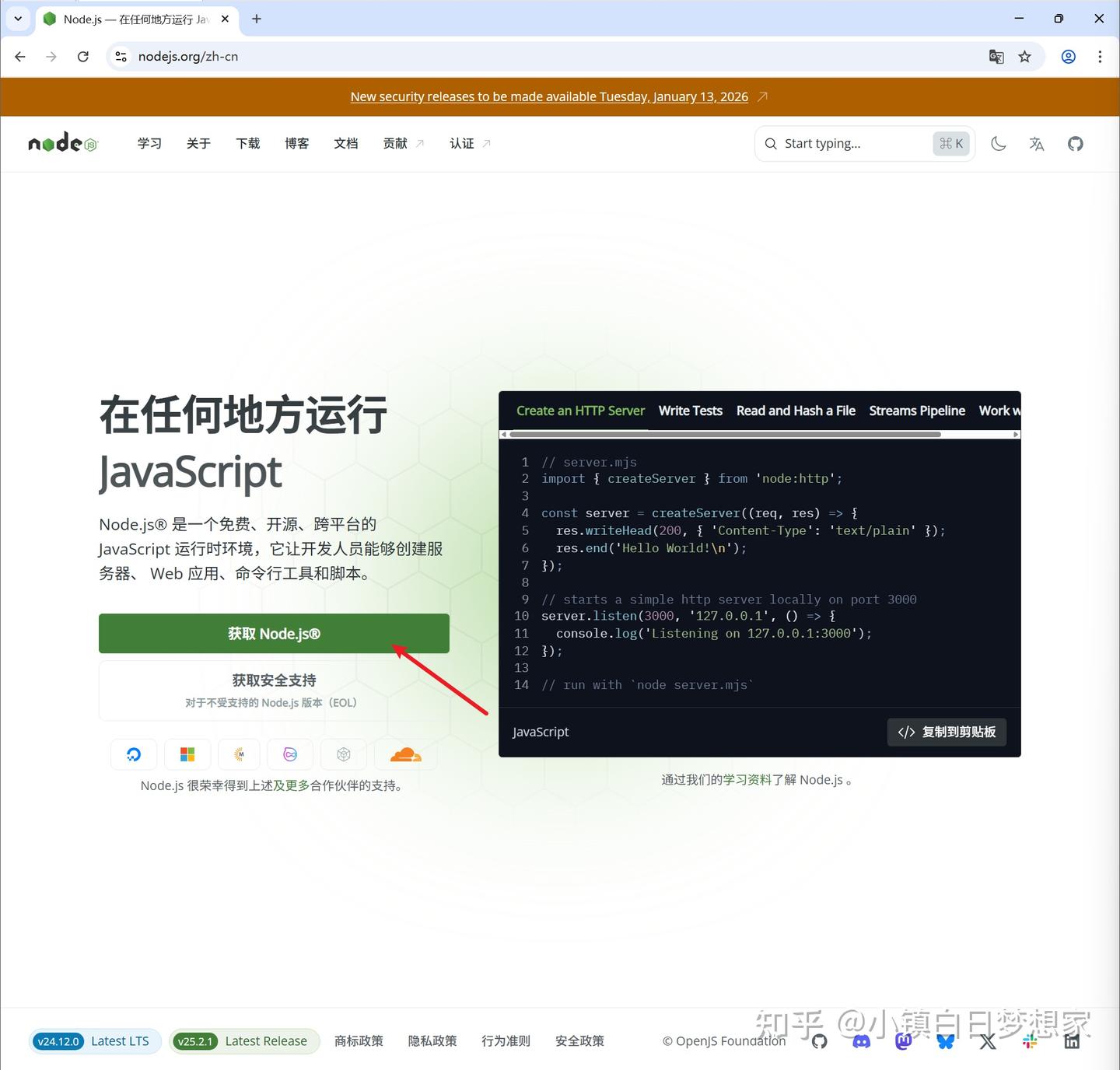
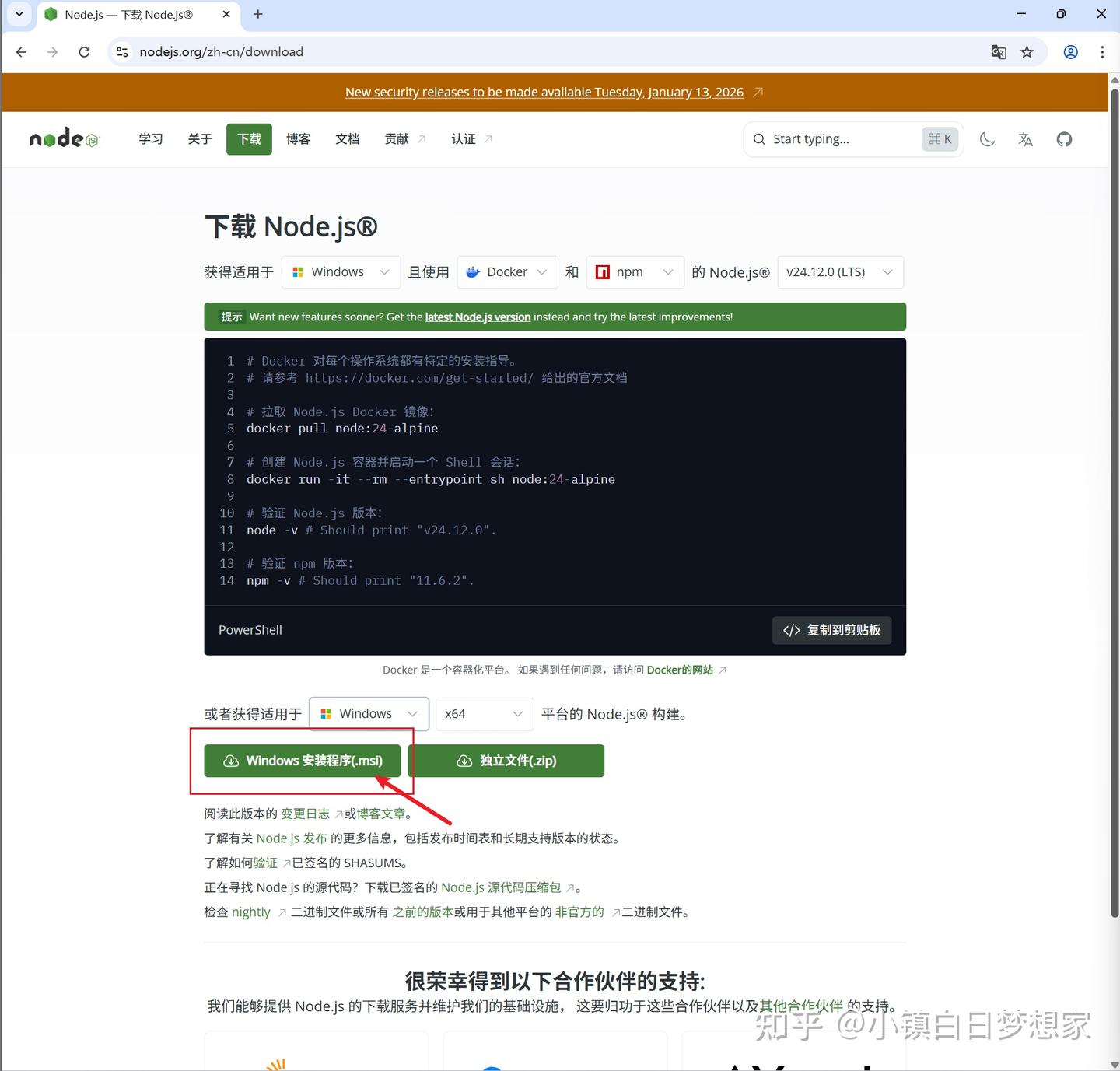
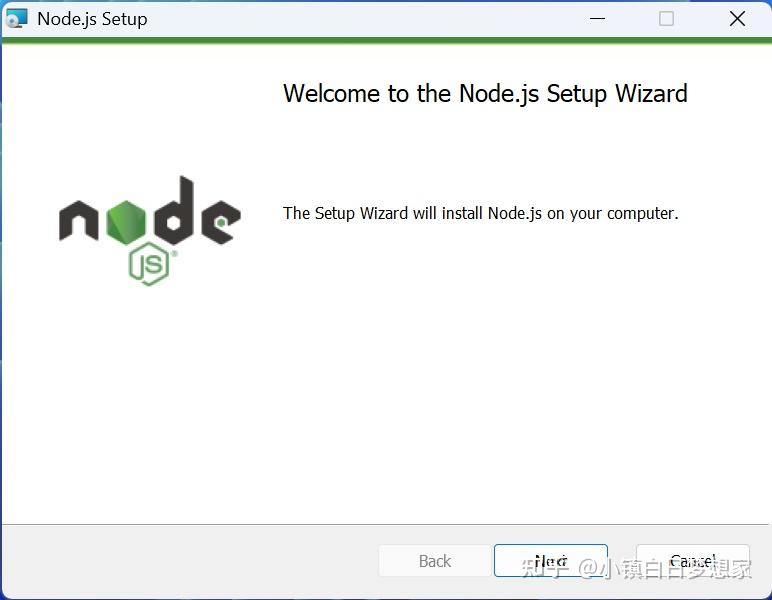
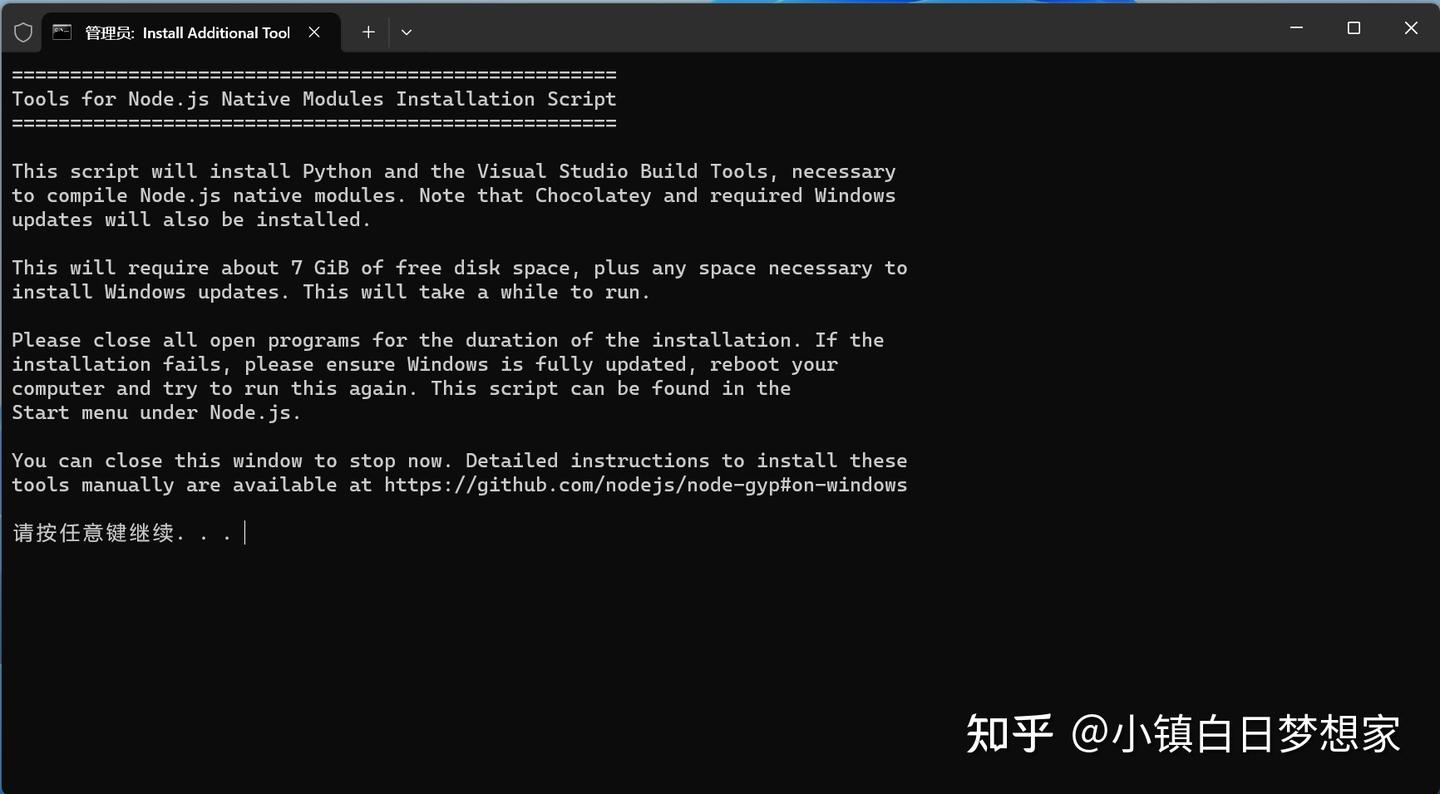
注意勾选☑️自动下载必要的工具
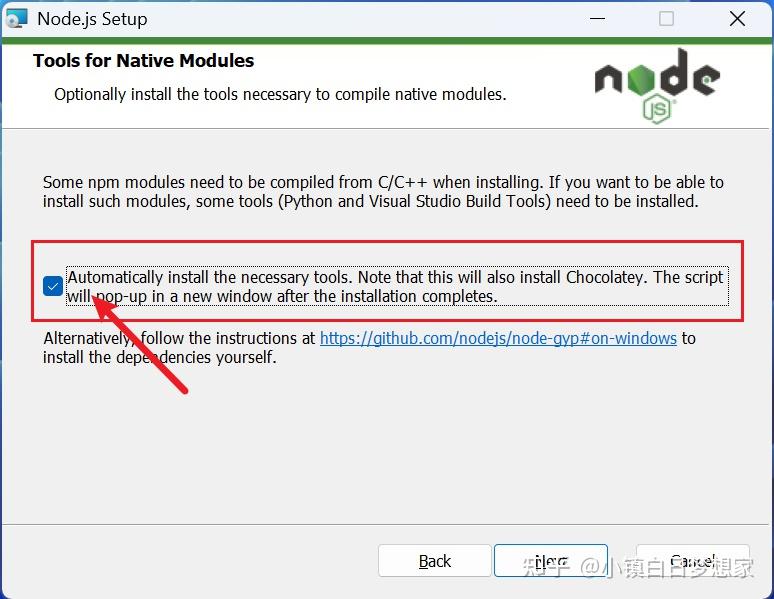
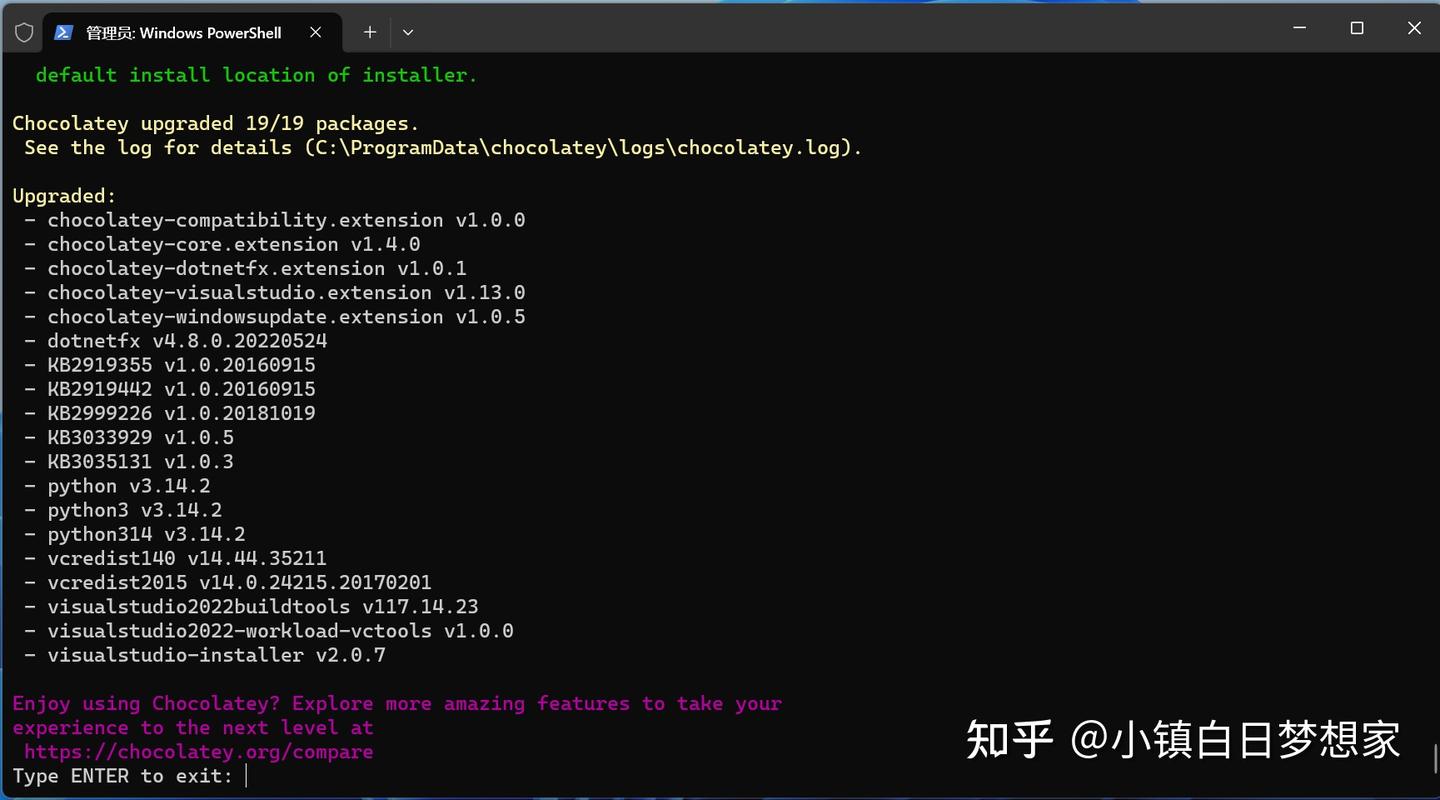
安装结束后出现终端窗口,点击一下,按任意键继续,就会进行自动安装,不同网络环境花费时间不一致,安装时间稍长。
到这里后按回车键退出
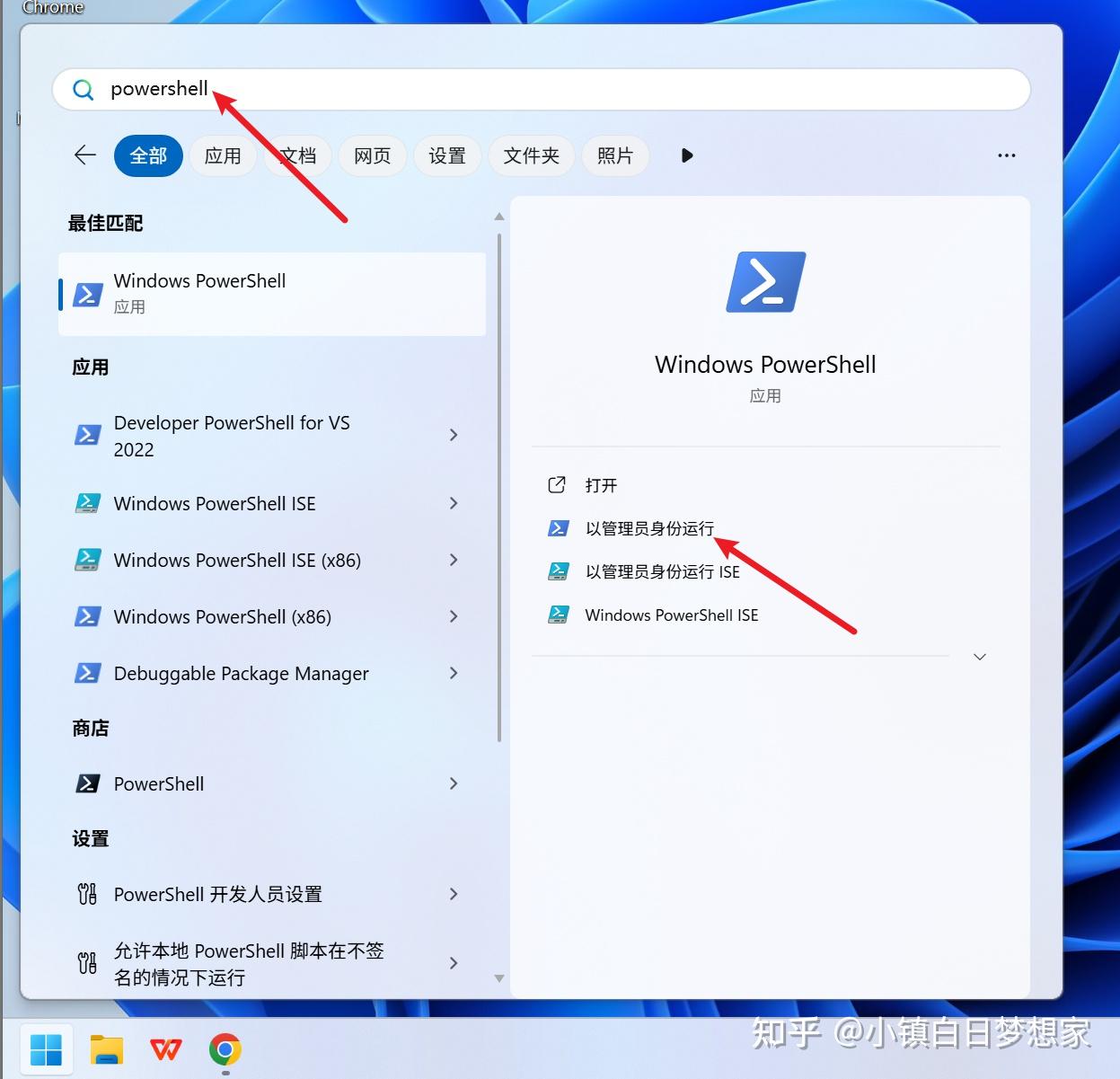
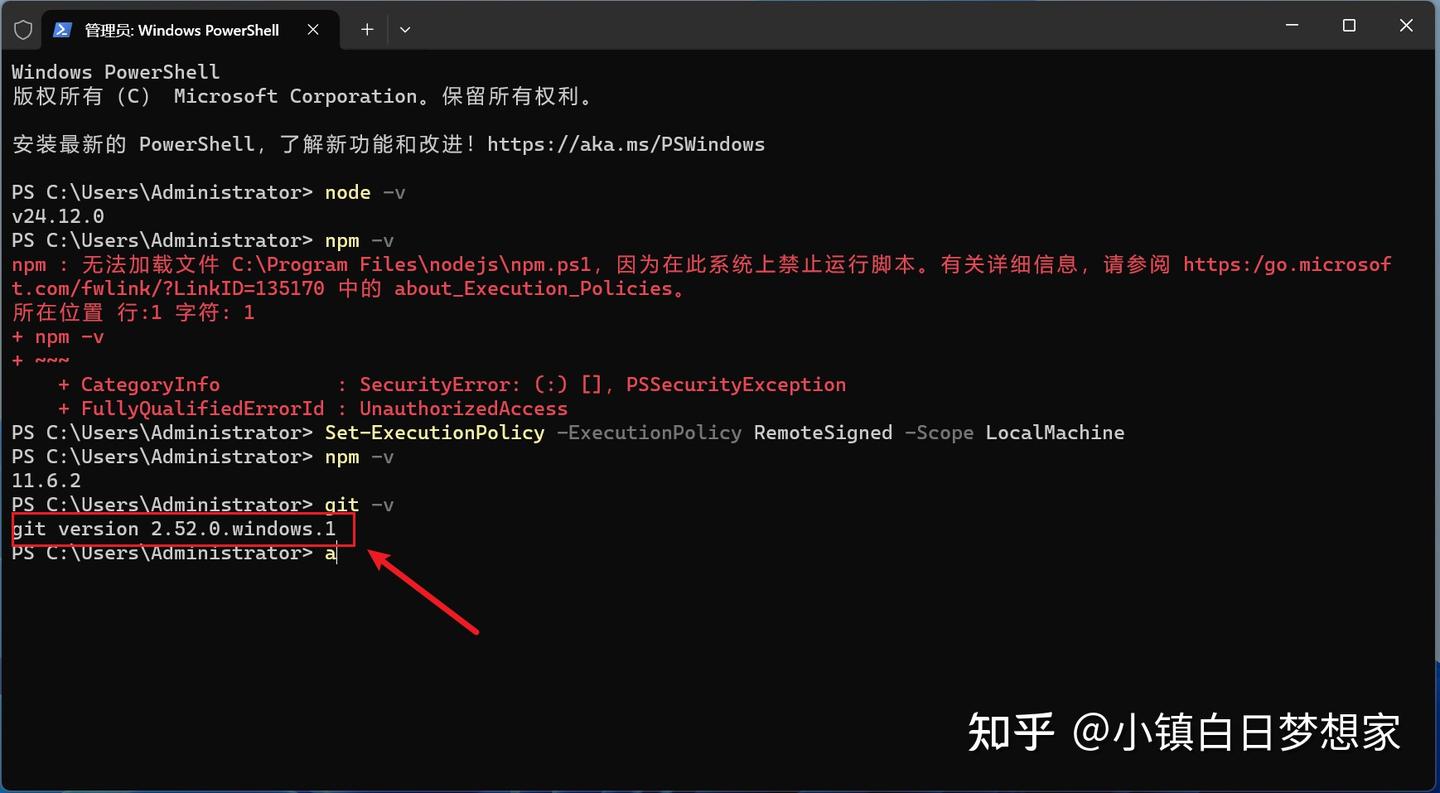
node -v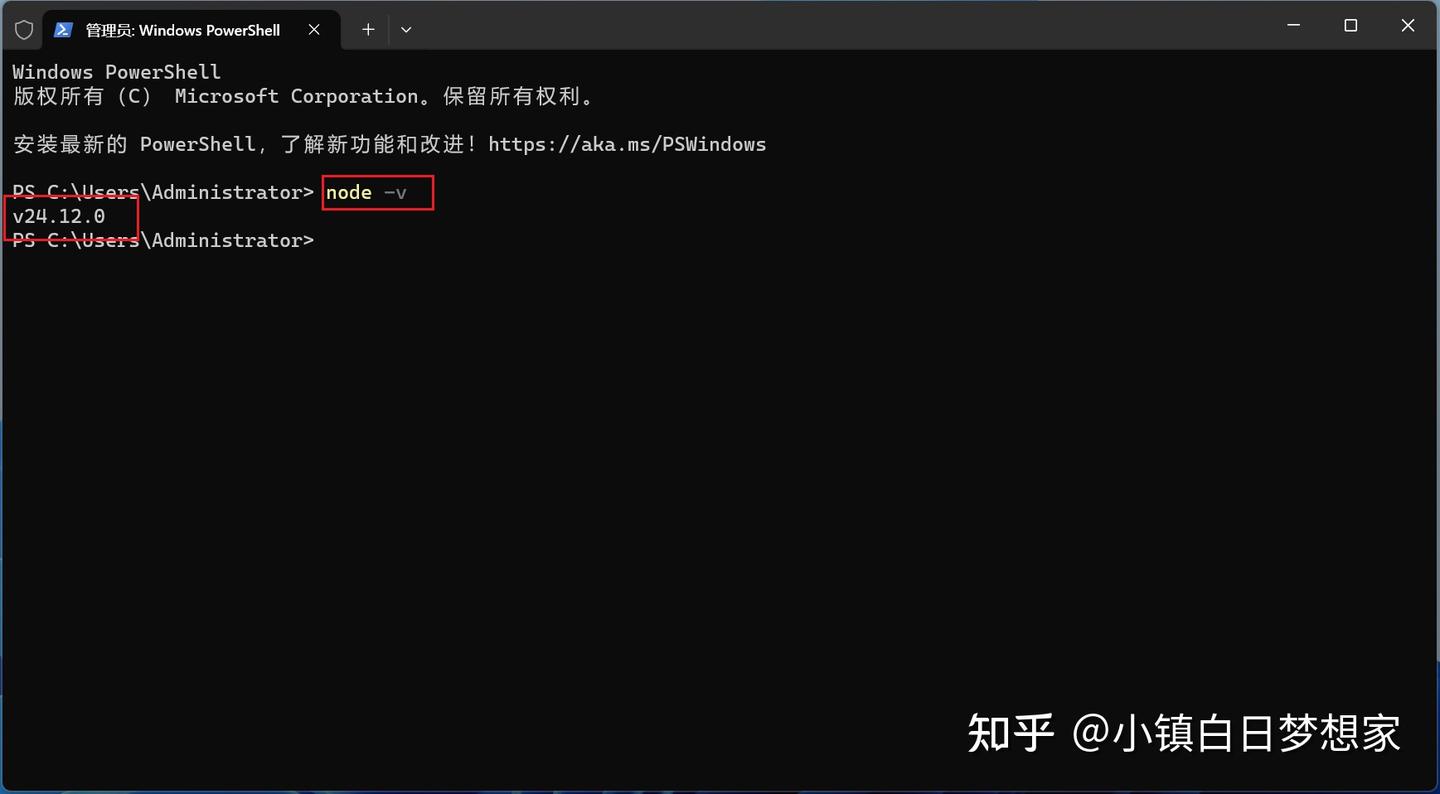
只要不报错,返回版本号就是安装成功了
npm -v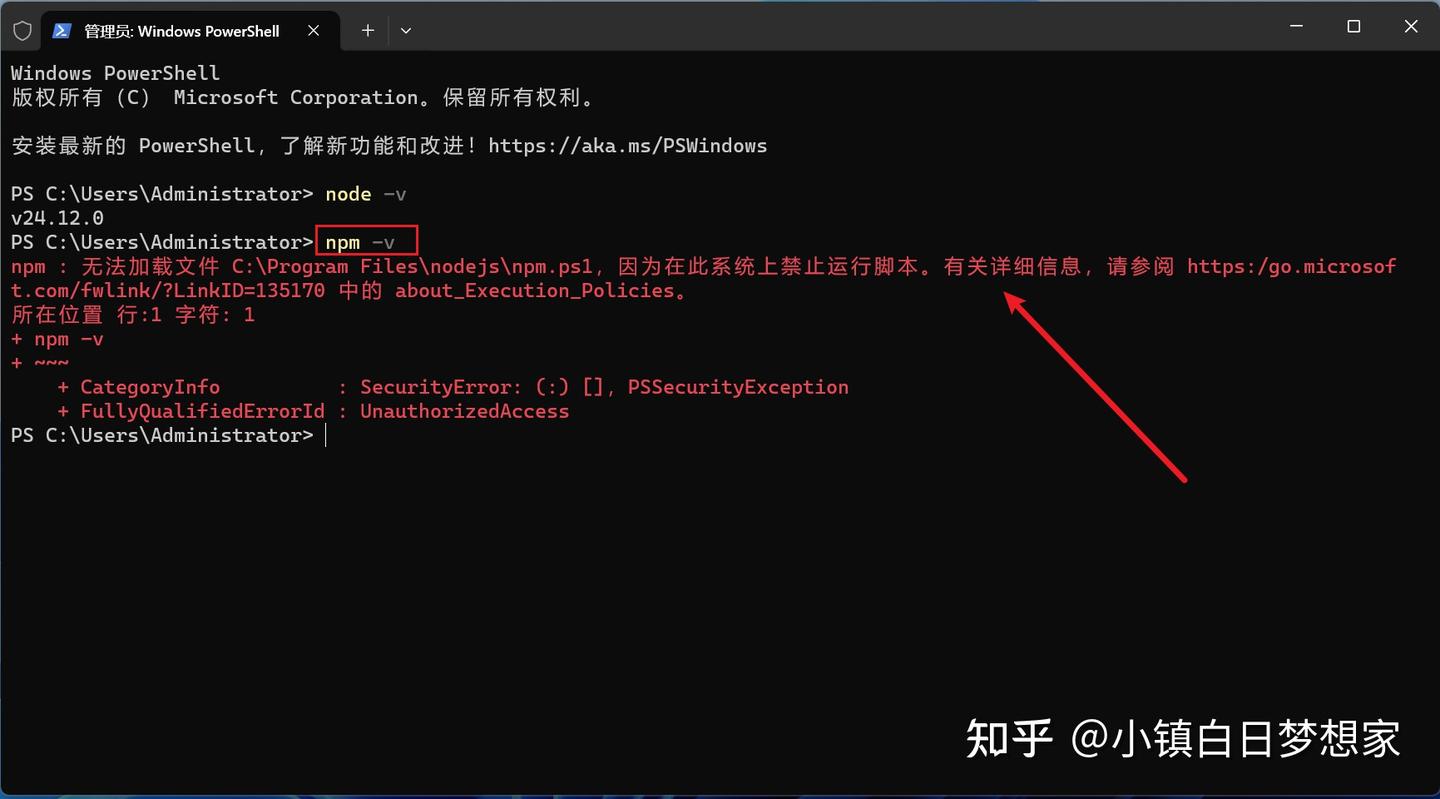
报出权限错误提示,输入以下命令
Set-ExecutionPolicy -ExecutionPolicy RemoteSigned -Scope LocalMachine再次测试,正确返回版本号
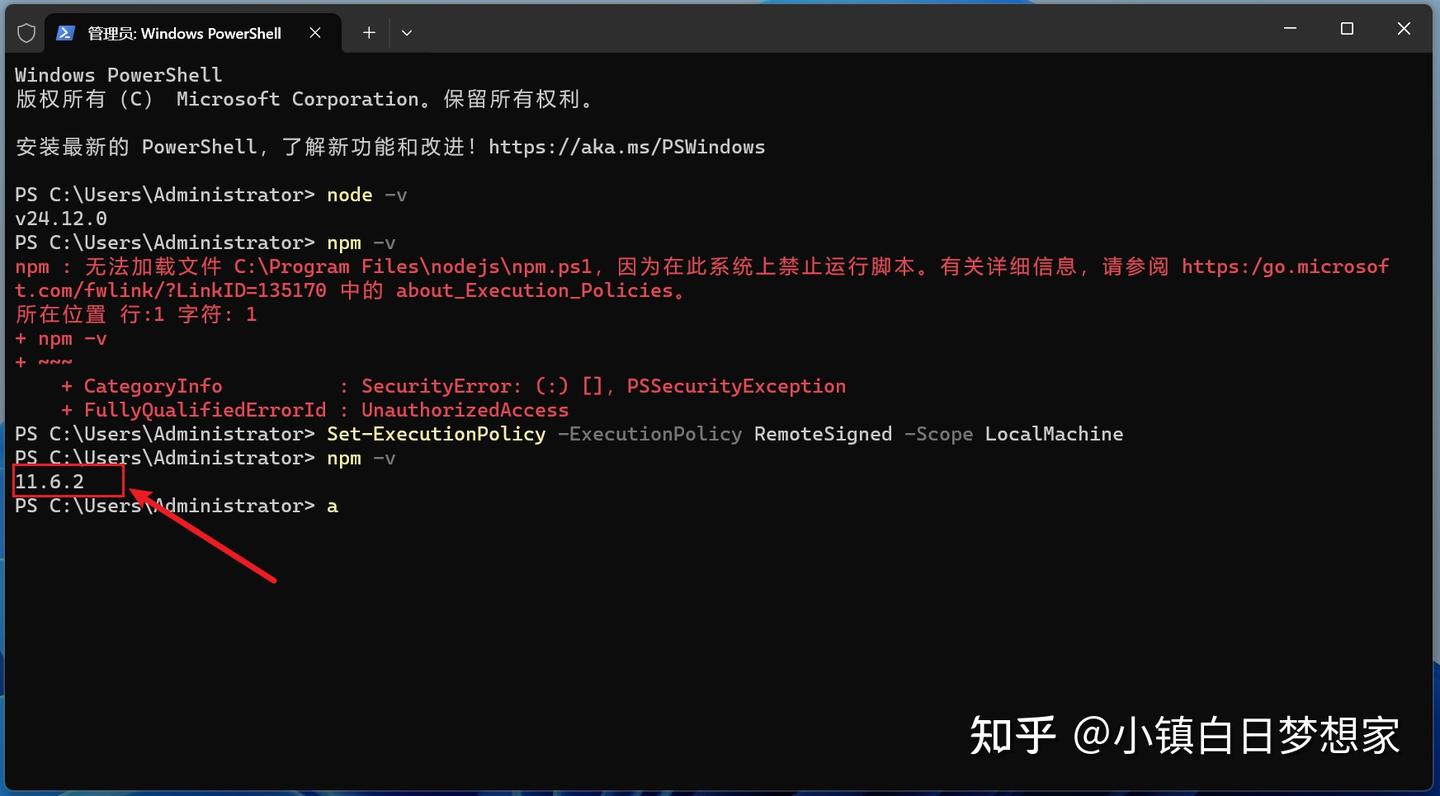
git -v正确返回版本号即可
npm install -g @anthropic-ai/claude-code安装后输入以下命令检查是否安装成功
claude -v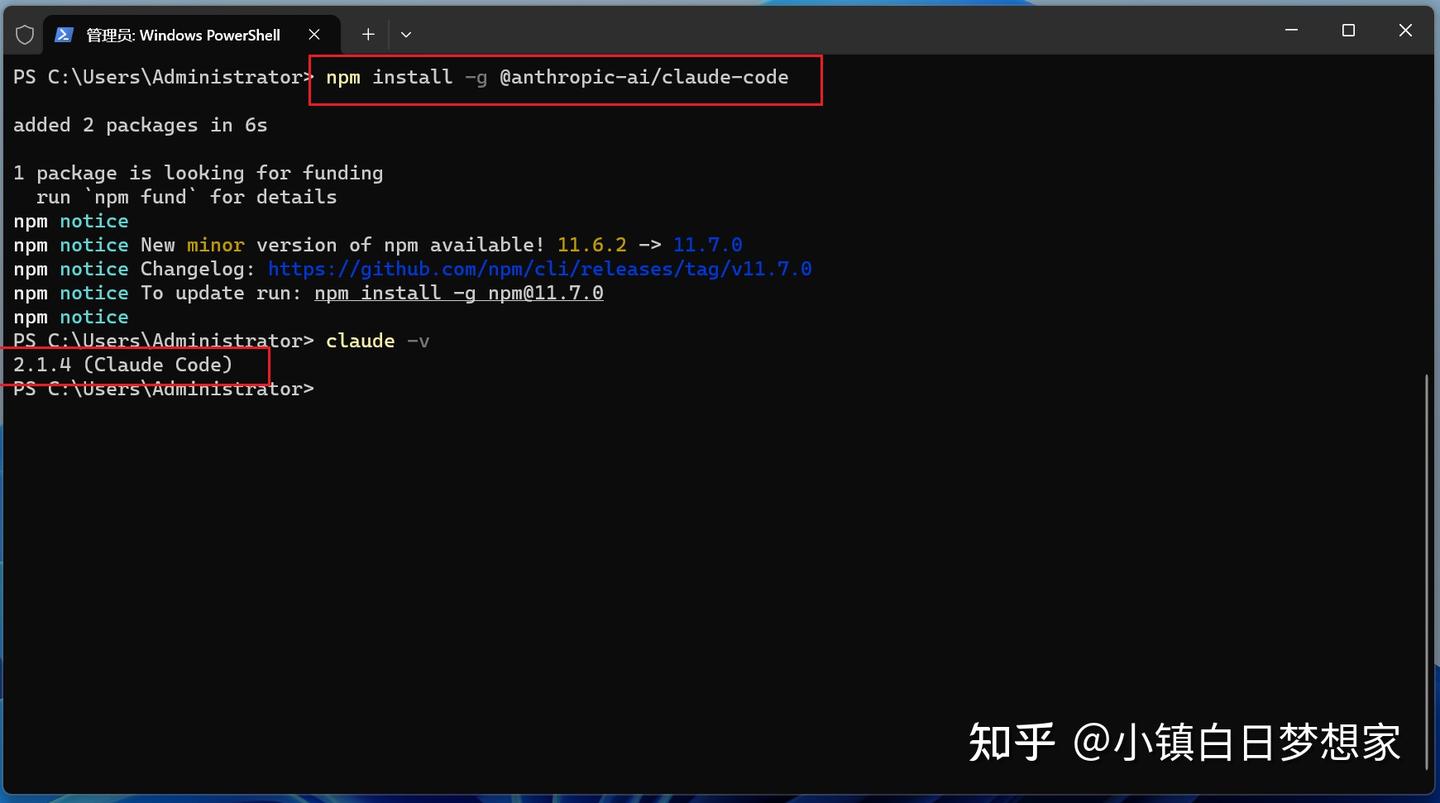
访问智谱开放平台,点击右上角的「注册/登录」按钮,按照提示完成账号注册流程,并进入后台
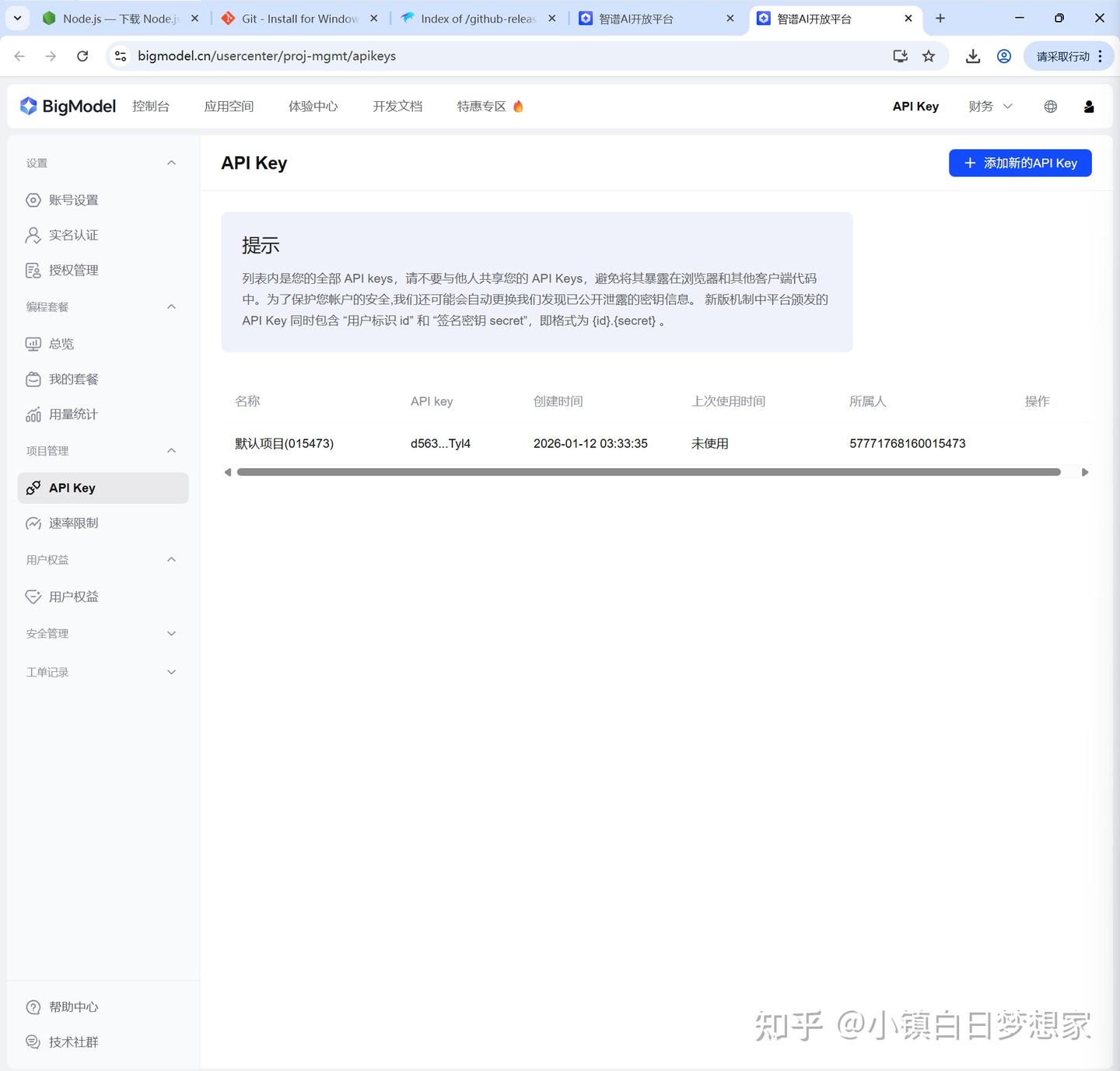
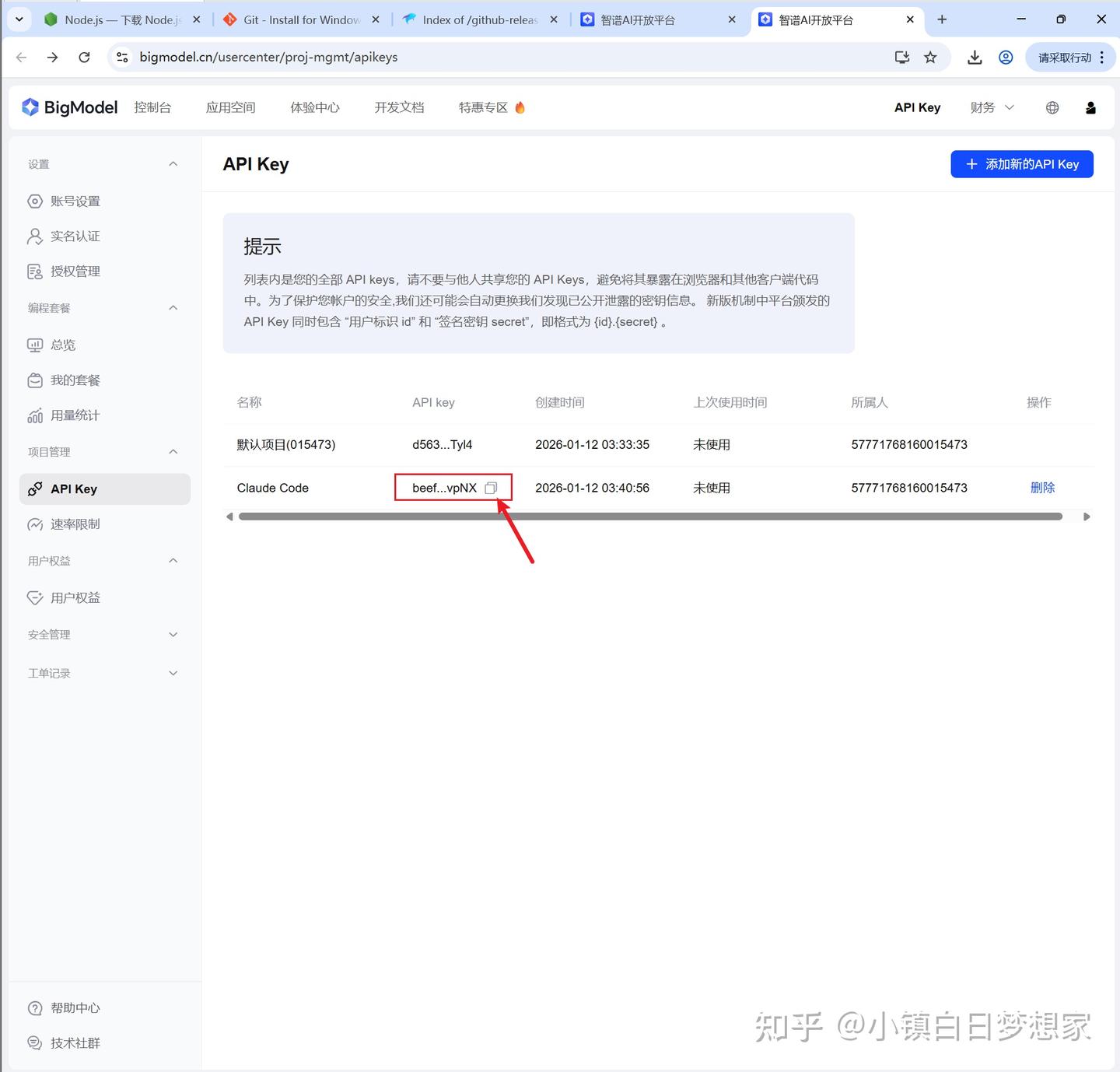
登录后,在个人中心页面,点击 API Keys,创建一个新的 API Key。
这我们为起名为 Claude Code
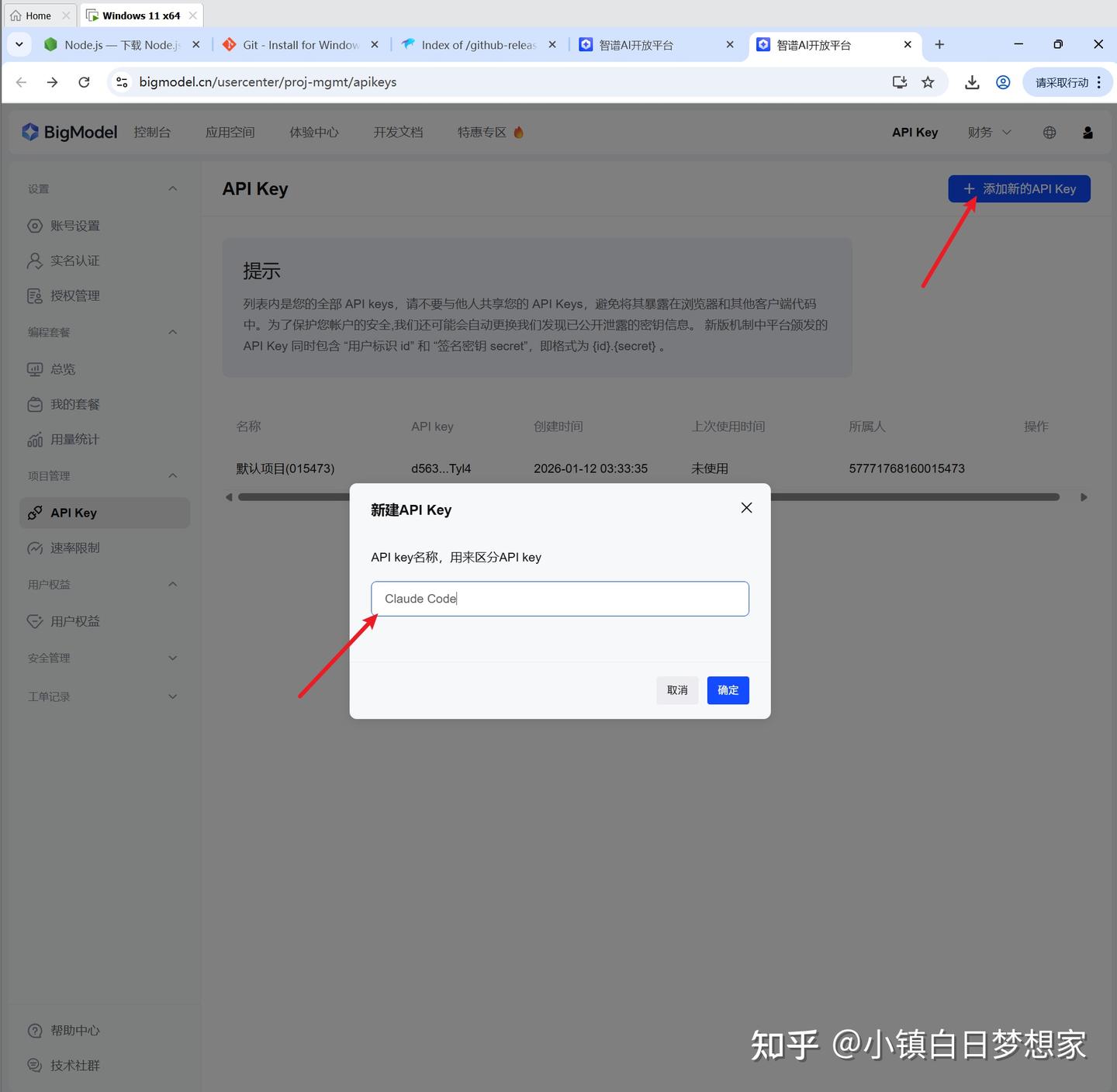
点击创建好的 API key 进行复制
Coding Tool Helper
Coding Tool Helper 是一个编码工具助手,快速将您的 GLM 编码套餐加载到您喜爱的编码工具中。安装并运行它,按照界面提示操作即可自动完成工具安装,套餐配置,MCP 服务器管理等。
# 进入命令行界面,执行如下运行 Coding Tool Helper
npx @z_ai/coding-helper
输入 y 进行确认
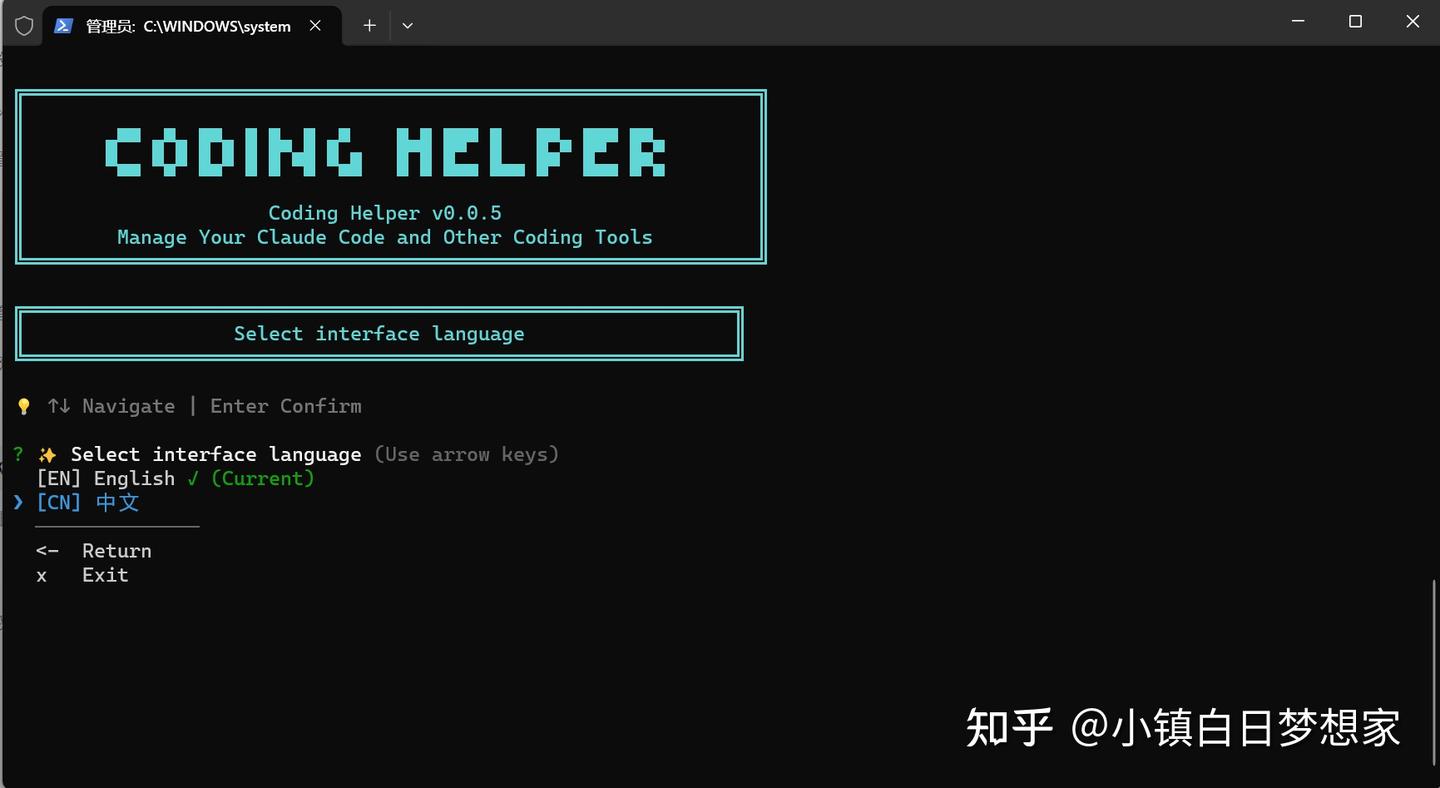
使用箭头选择中文,按回车确认
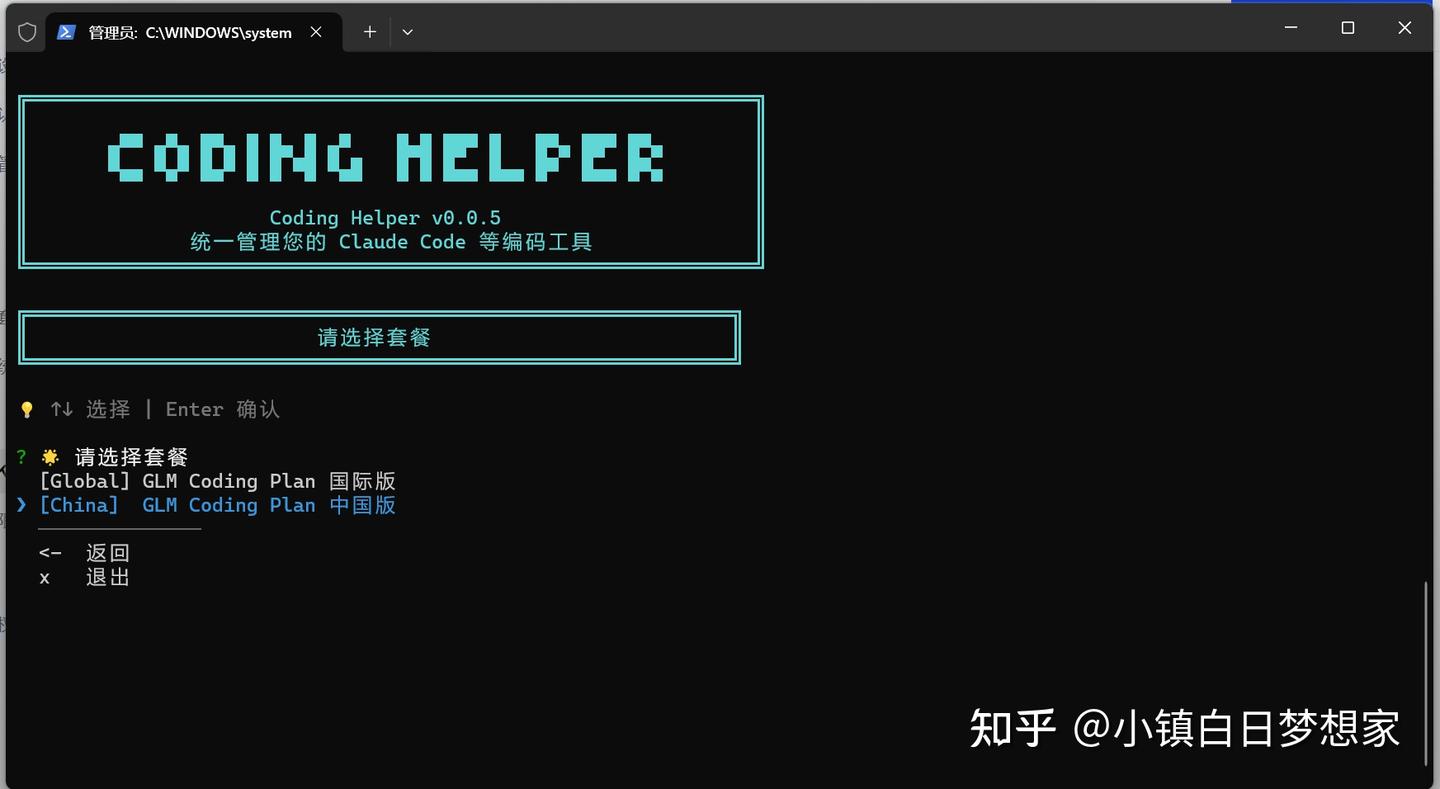
使用箭头选择中国版,按回车确认
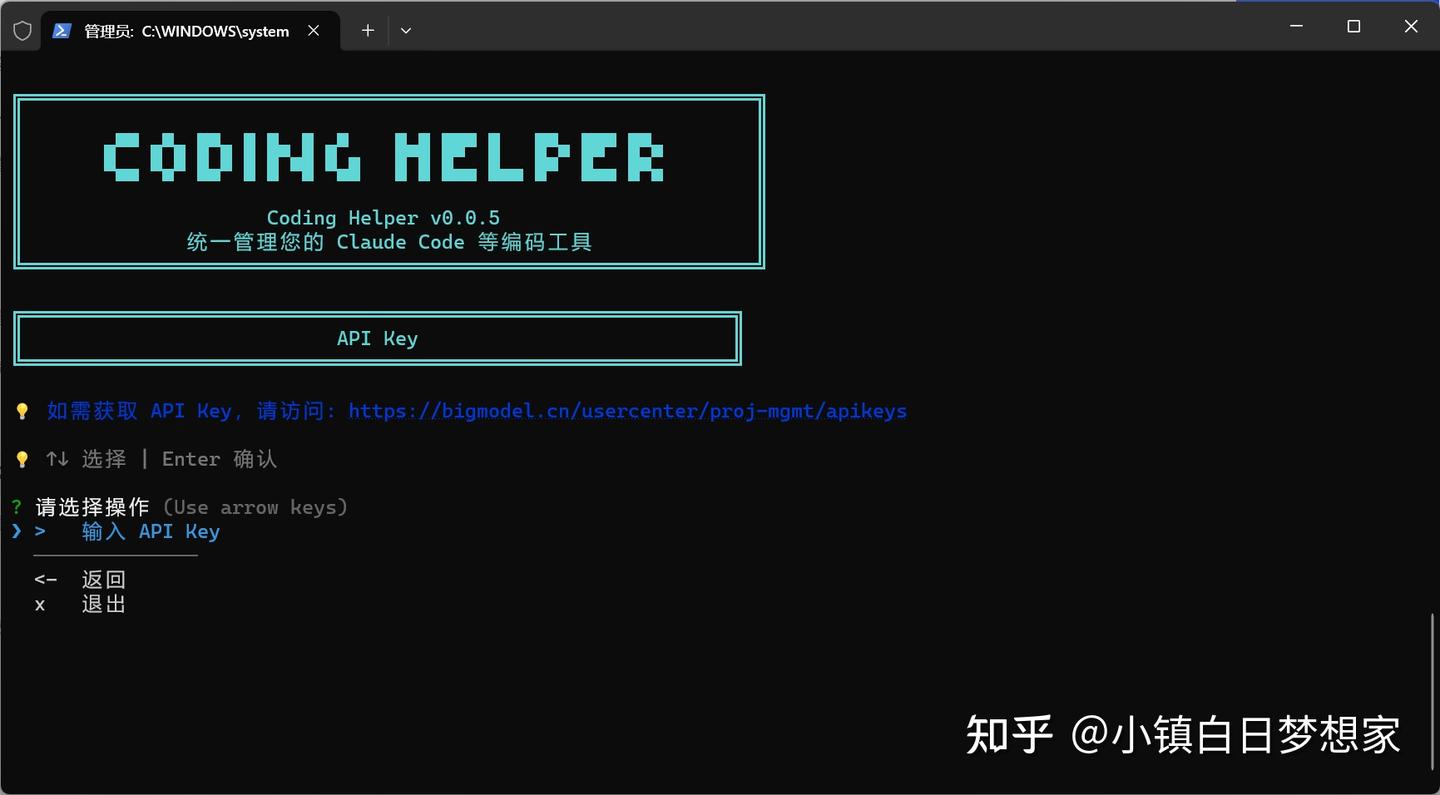
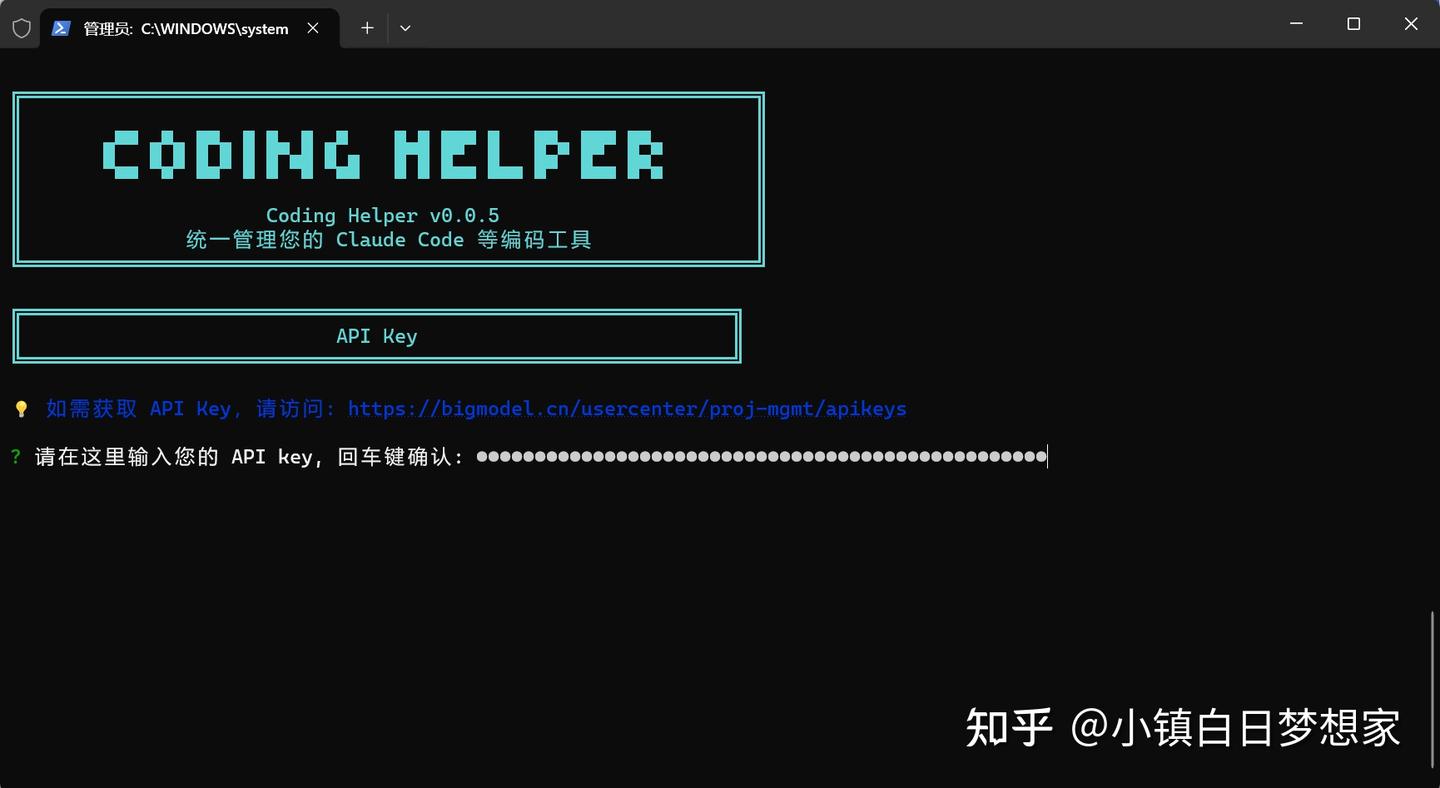
按回车输入刚才复制的 API key
输入后按回车确认
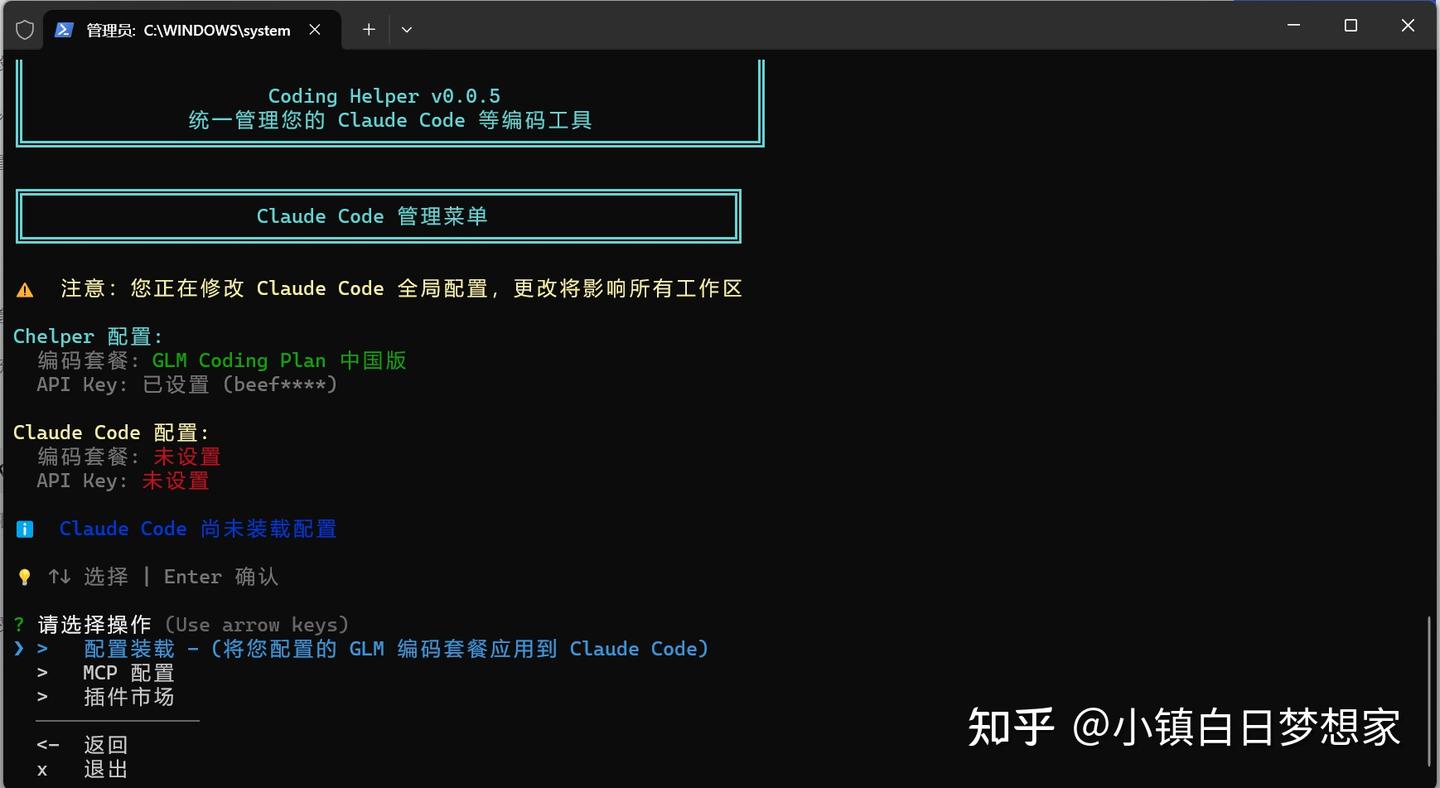
选择配置装载,完成安装
在桌面新建一个文件夹,右键选择在终端打开
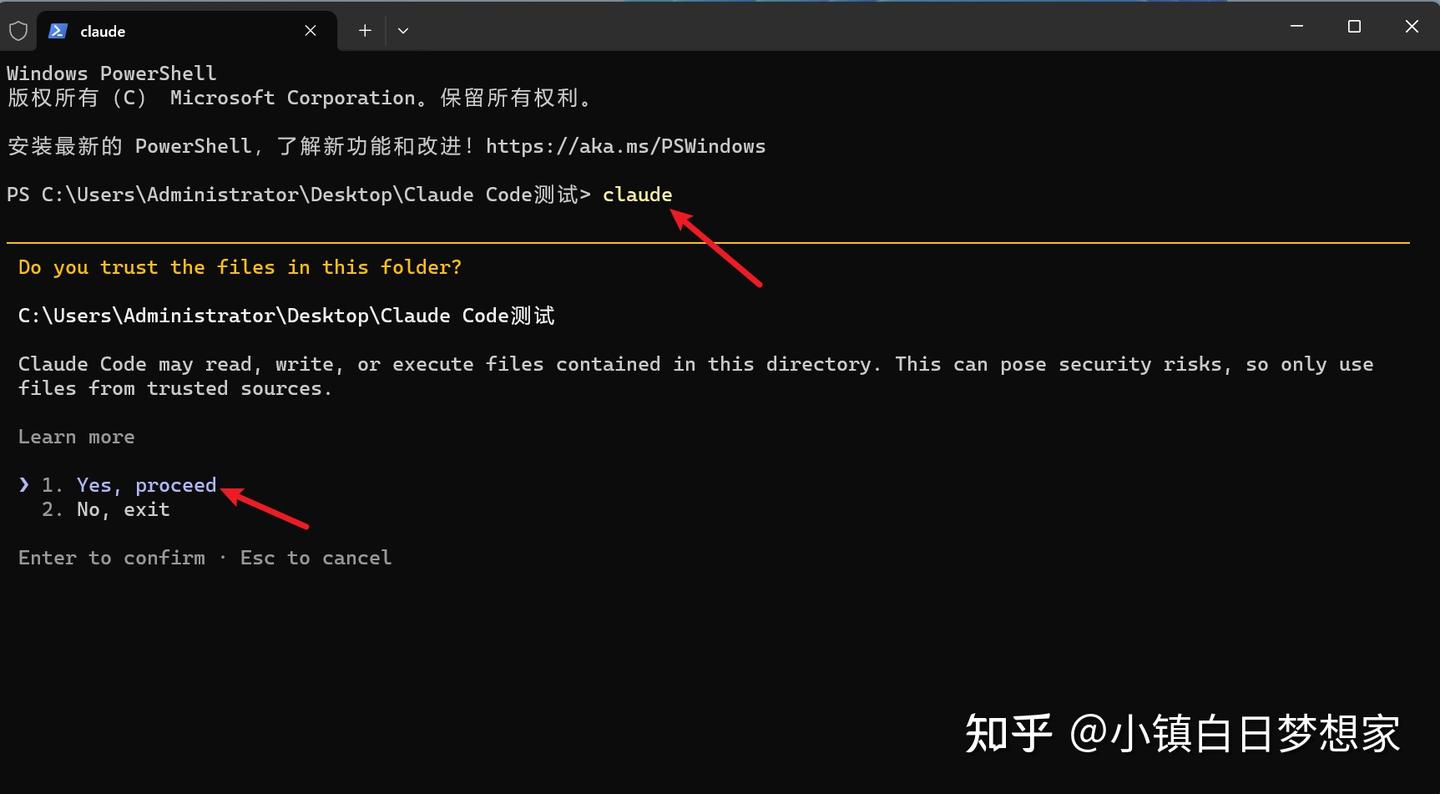
输入命令 claude 即可开始使用 Claude Code
启动后选择信任 Claude Code 访问文件夹里的文件,如下:
正常启动后界面如下
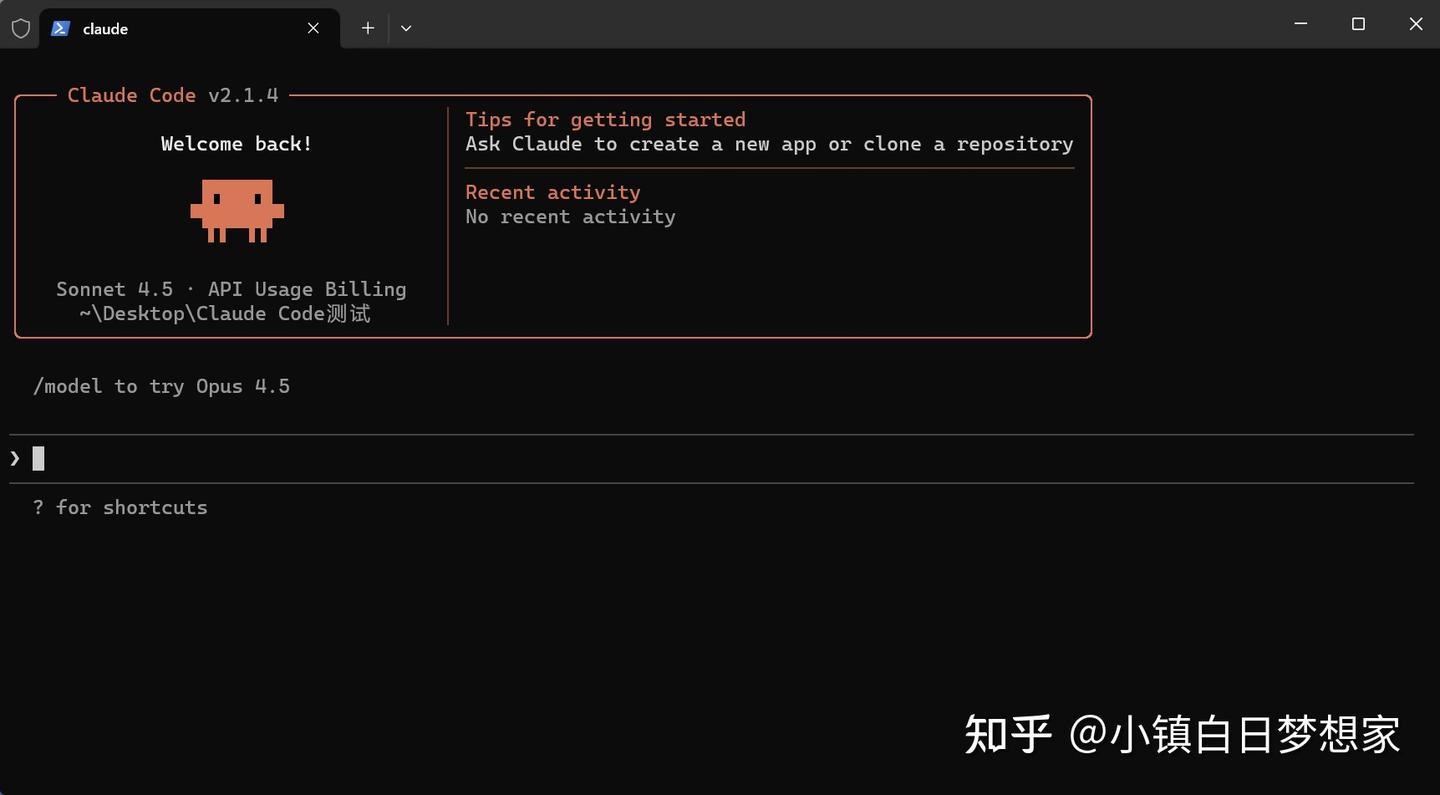
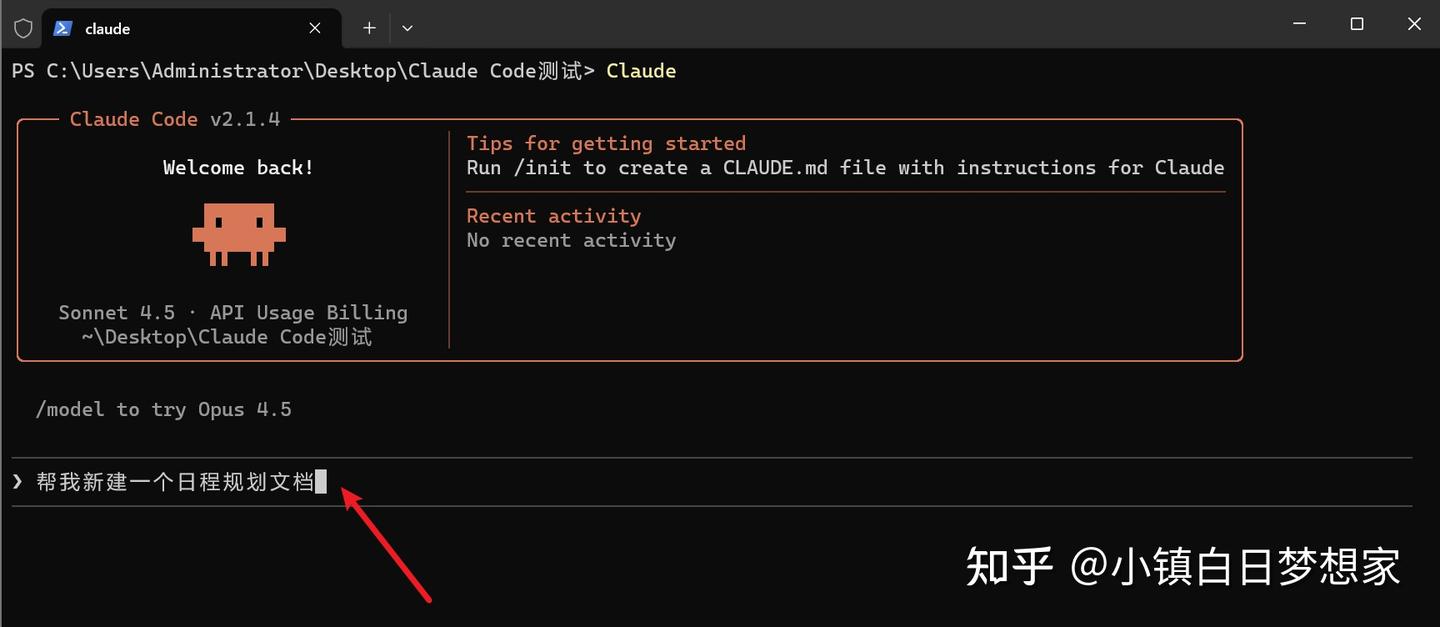
在对话框输入进行对话,比如帮我新建一个日程规划文档
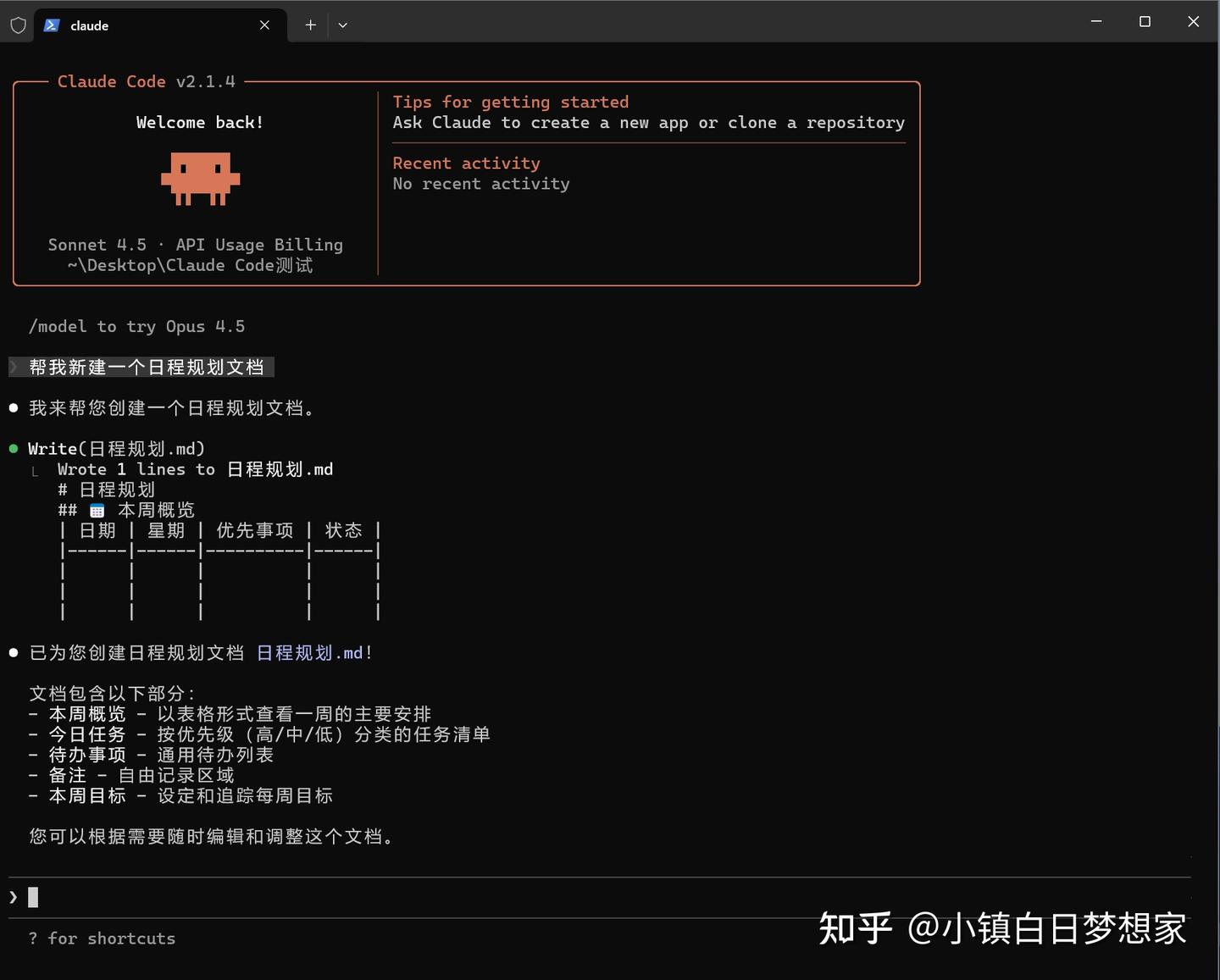
输入后 Claude Code 就会自动新建一个日程规划模版
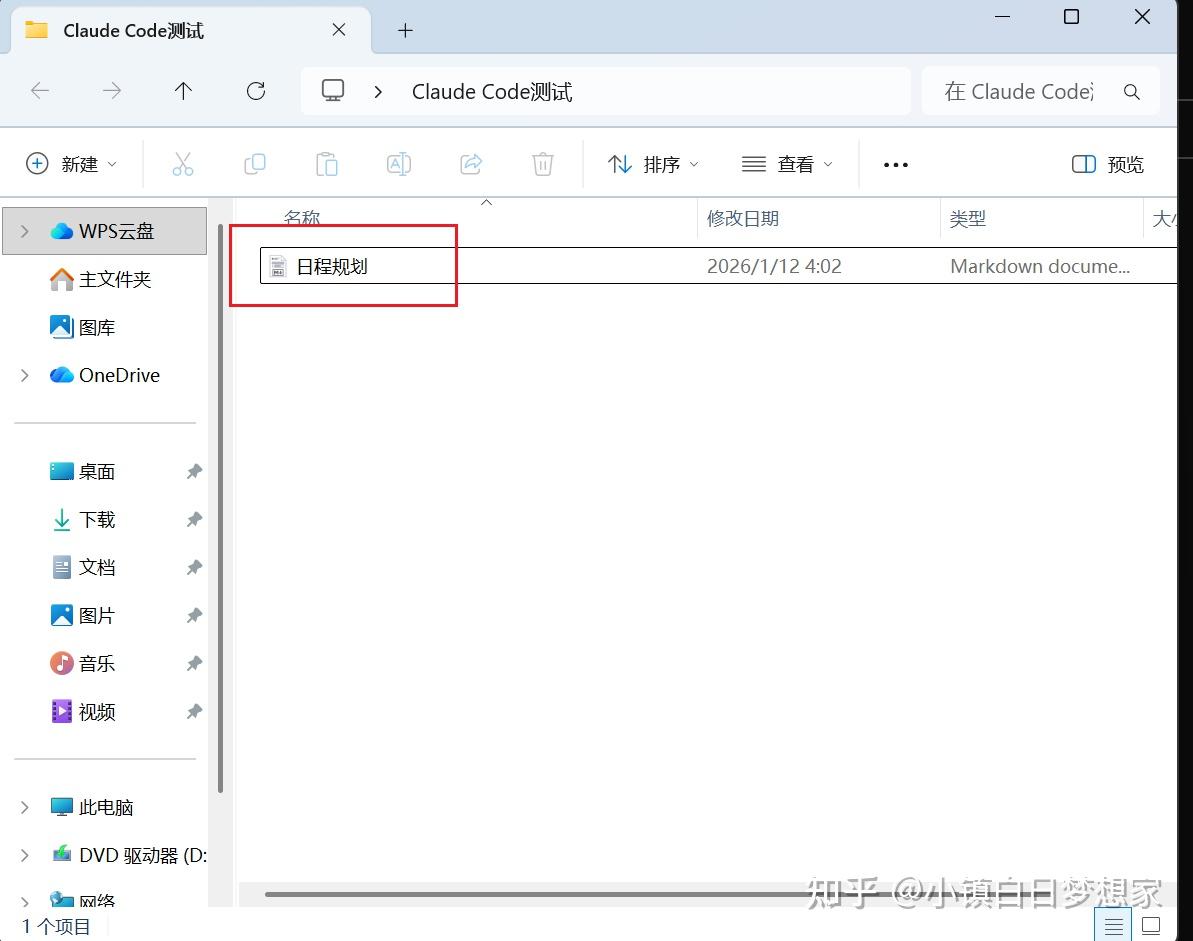
我们可以在文件中看到,Claude Code 也给我们新创建了一个文件
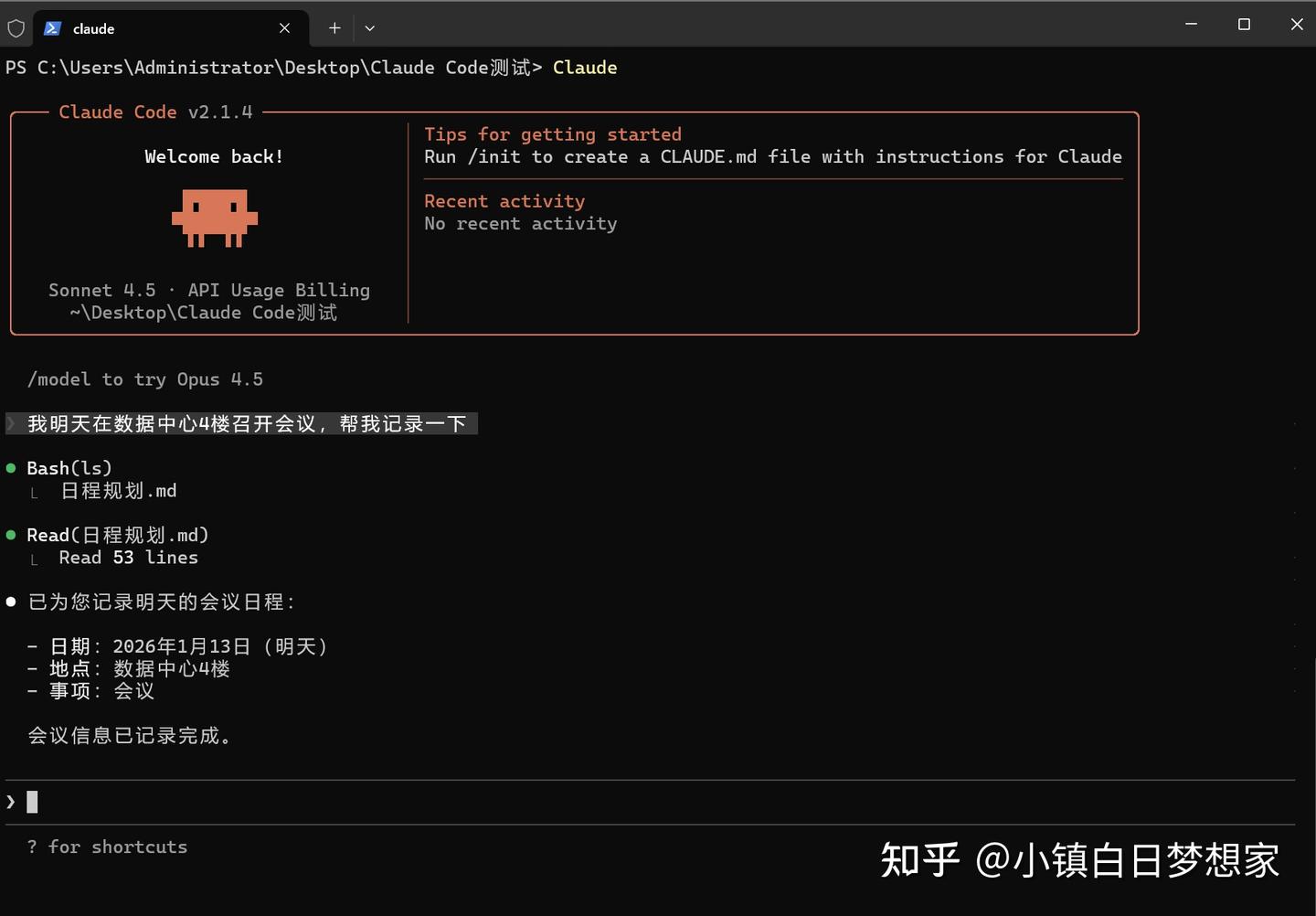
输入日程安排自动记录
现在就可以正常使用 Claude Code 了。